

Как перенести данные на новый телефон: iPhone и Android
17 июля 2026 г. · 4 мин чтения
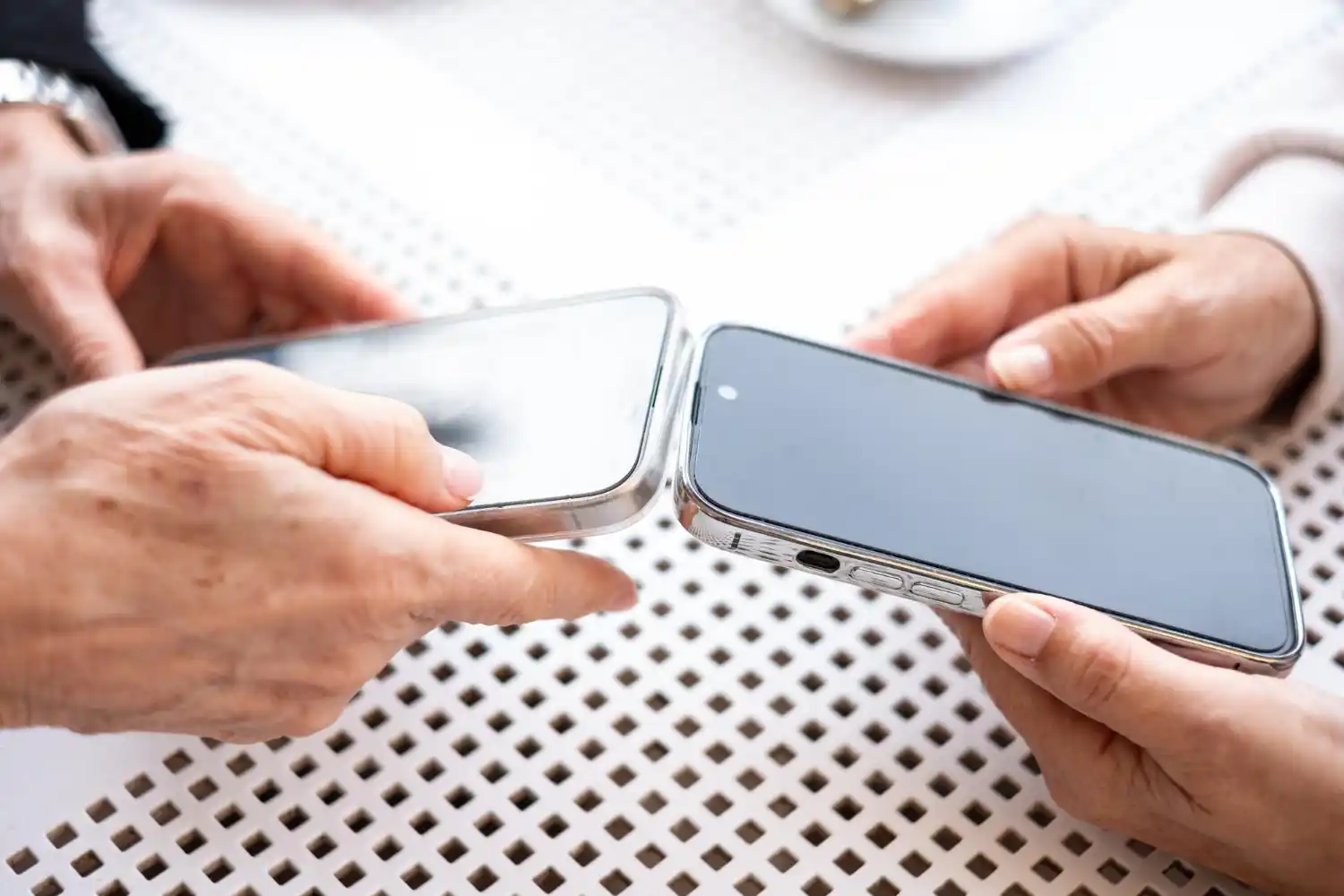
Данные между телефонами лучше переносить до очистки или продажи старого устройства. Подготовьте оба телефона, зарядные устройства, стабильный Wi-Fi и пароли от аккаунтов Apple или Google. После завершения обязательно проверьте контакты, фотографии, сообщения и самые важные приложения.
Перенос данных не всегда означает создание точной копии. Банковские приложения, mObywatel, аутентификаторы, eSIM и некоторые мессенджеры требуют повторной активации. Старый телефон оставьте включённым до проверки нового.
Что подготовить перед переносом
- Зарядите оба телефона минимум до 50% и подключите их к питанию.
- Обновите системы и приложения, если устройства работают стабильно.
- Проверьте пароль от Apple ID, аккаунта Google и код блокировки старого телефона.
- Освободите на новом телефоне достаточно памяти.
- Подготовьте кабель и переходник, если перенос будет проводным.
- Сделайте отдельную резервную копию самых важных фотографий и документов.
Какой способ выбрать
Основные направления переноса
Android
- Новый телефон
- Android
- Рекомендуемый способ
- Встроенный мастер Google или Samsung Smart Switch
iPhone
- Новый телефон
- iPhone
- Рекомендуемый способ
- Быстрое начало или резервная копия iCloud
iPhone
- Новый телефон
- Android
- Рекомендуемый способ
- Кабель и мастер переноса на новом Android; для Samsung - Smart Switch
Android
- Новый телефон
- iPhone
- Рекомендуемый способ
- Приложение «Перенос на iOS» во время первой настройки iPhone
| Старый телефон | Новый телефон | Рекомендуемый способ |
|---|---|---|
| Android | Android | Встроенный мастер Google или Samsung Smart Switch |
| iPhone | iPhone | Быстрое начало или резервная копия iCloud |
| iPhone | Android | Кабель и мастер переноса на новом Android; для Samsung - Smart Switch |
| Android | iPhone | Приложение «Перенос на iOS» во время первой настройки iPhone |

Android → Android
На новом телефоне выберите копирование данных со старого устройства. Системный мастер Google переносит контакты, фотографии, сообщения, часть настроек и список приложений. Между телефонами Samsung удобно использовать Smart Switch. Проводное соединение обычно быстрее и стабильнее, особенно при большой галерее.
- Включите новый телефон и выберите копирование данных.
- Соедините устройства кабелем или выберите беспроводной перенос.
- Разблокируйте старый телефон и подтвердите доступ.
- Отметьте контакты, фотографии, сообщения, приложения и другие доступные данные.
- Не отключайте устройства до подтверждения завершения.
- Войдите повторно в банковские приложения и сервисы с дополнительной защитой.
После переноса проверьте не только последние снимки. Откройте также самые старые фотографии, контакты с нестандартными именами и несколько переписок.
Набор переносимых данных может меняться вместе с обновлениями системы. Официальные инструкции: Android - смена телефона · Samsung Smart Switch

iPhone → iPhone
Положите оба iPhone рядом, включите Bluetooth и следуйте функции «Быстрое начало». Можно передать данные напрямую или восстановить их из iCloud. Старый iPhone должен оставаться рядом и быть подключён к питанию до конца процесса.
- Включите новый iPhone рядом со старым.
- Подтвердите Apple ID и отсканируйте анимацию камерой старого телефона.
- Введите код блокировки старого iPhone на новом.
- Выберите прямой перенос или восстановление из iCloud.
- Дождитесь завершения и проверьте фотографии, сообщения, контакты и приложения.
Приложения могут загружаться ещё некоторое время после появления главного экрана. Карты для Apple Pay, банковские приложения и eSIM обычно требуют отдельного подтверждения.
Порядок действий проверен по официальной инструкции Apple: Apple - Quick Start

iPhone → Android
На новом Android выберите iPhone как старое устройство. По возможности соедините телефоны подходящим кабелем. Samsung запустит Smart Switch, а Pixel и другие модели проведут через собственный мастер. Перед сменой отключите iMessage и FaceTime, чтобы новые SMS не оставались в сервисах Apple.
- На iPhone отключите iMessage и FaceTime.
- Соедините телефоны кабелем и подтвердите «Доверять» на iPhone.
- Выберите контакты, фотографии, видео, сообщения и календари.
- Не отключайте кабель и Wi-Fi до конца.
- Проверьте SMS и перенесите WhatsApp способом, предложенным мастером.
Некоторые данные Apple, например заметки, данные «Здоровья» или покупки, не переходят на Android автоматически. Их нужно экспортировать или оставить в сервисах Apple.

Android → iPhone
Используйте приложение «Перенос на iOS» во время первоначальной настройки iPhone. Если iPhone уже полностью настроен, для официального автоматического переноса обычно требуется его очистить и начать настройку заново.
- Подключите оба телефона к питанию и Wi-Fi.
- На iPhone выберите перенос данных с Android.
- Установите и откройте «Перенос на iOS» на старом телефоне.
- Введите код, показанный на iPhone.
- Выберите данные и дождитесь, пока процесс завершится на iPhone.
После переноса войдите в Apple ID, установите недостающие приложения и проверьте контакты, фото, сообщения и календари. Музыку и локальные документы иногда приходится переносить отдельно.
Официальная инструкция Apple: Apple - перенос с Android на iPhone
Что проверить после переноса
- Количество контактов и отсутствие заметных дублей.
- Самые старые и самые новые фотографии и видео.
- SMS, история звонков и календарь.
- Нужные переписки и мультимедиа в WhatsApp.
- Повторную активацию банка, mObywatel и двухфакторной аутентификации.
- Работу номера после переноса SIM-карты или eSIM.
Когда перенос может не получиться
Помешать могут повреждённая память старого телефона, забытый пароль, слишком старая система, нестабильный кабель, недостаток свободного места или аппаратная неисправность. Данные с заблокированного или тяжело повреждённого устройства не всегда удаётся восстановить.
Не стирайте старый телефон, пока не убедитесь, что новый работает, номер принимает SMS, а важные данные открываются. Если старое устройство повреждено или заблокировано, принесите его на индивидуальную оценку - возможность помощи зависит от конкретного состояния.
Помощь с переносом данных в Łomża
Если мастер остановился, кабели не подходят или не знаете, какие аккаунты нужны, принесите оба телефона и зарядные устройства в Sklep Sympatia. Мы помогаем клиентам из Łomża, а также тем, кто приезжает из Kolno, Zambrów, Ostrów Mazowiecka, Łapy и окрестностей.
- Можно ли перенести всё со старого телефона?
- Большинство контактов, фотографий, сообщений и приложений перенести можно, но банковские сервисы, eSIM и часть защищённых данных требуют повторной активации.
- Что быстрее: кабель или Wi-Fi?
- Кабель обычно быстрее и стабильнее при большой галерее. Беспроводной способ удобен, если подходящего кабеля нет.
- Нужно ли стирать старый телефон?
- Только после полной проверки нового устройства и резервной копии. До этого старый телефон лучше оставить без изменений.
- Можно ли перенести данные с разбитого телефона?
- Иногда да, если устройство включается, память исправна и его можно разблокировать. Возможность зависит от конкретной неисправности.
- Команда магазина и сервиса Sympatia, ul. Krótka 3 в Łomża
Перенос не получается? Принесите оба телефона и зарядные устройства в Sklep Sympatia по адресу ul. Krótka 3 в Łomża.
+48 86 216 25 70